| GPX GPS-Tracks bearbeiten: RouteConverter |
| Dienstag, 20. Juli 2010 um 16:50 |
|
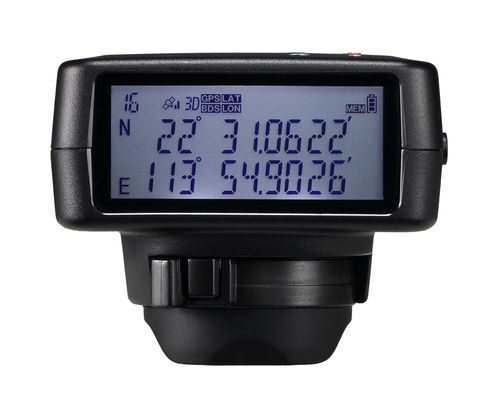
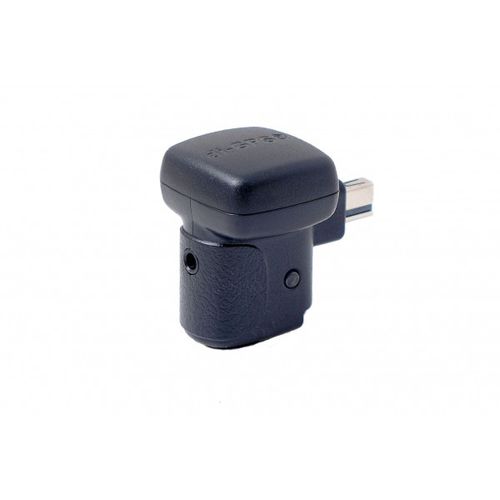
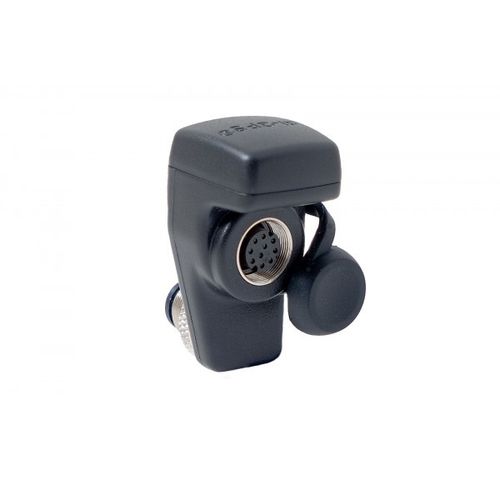
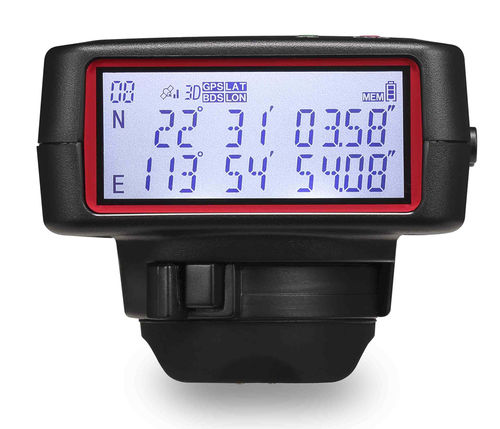
Die Geotagger von Dawntech mit integriertem Logger (Dawntech Pro L, Dawntech Mini 3L) loggen auf Wunsch die Foto-Reise als GPS-Track mit. Die Geräte zeichnen nach jedem Neustart einen neuen Track auf, speichern diese Tracks jedoch in einer einzigen Datei. Wir zeigen Ihnen, wie Sie die Tracks mit der freien Software RouteConverter einfach bearbeiten und getrennt speichern können. Natürlich geht das auch mit den Track-Aufzeichnungen von vielen anderen. Übrigens, der RouteConverter wurde in Java geschrieben und kann problemlos unter Windows, MAc OS X und Linux benutzt werden. Wie zeichnen Dawntech Geotagger mit Logger Tracks auf?
Laden einer GPX-Datei in RouteConverterStarten Sie den RouteConverter und laden Sie das GPS-File. In unserem Beispiel sehen Sie unsere Fahrt auf der Sauschwänzle-Museumsbahn (Googel Earth KMZ). Die Fahrt is im vierten Track gespeichert, der in der Abbildung gerade ausgewählt wird.
Deutlich zu erkennen ist die lange gerade Linie. Der Logger war zuletzt in Donaueschingen aktiv, bevor die der Tracker neu gestartet wurde. Dieser nicht benötigte Teil des Tracks soll nun gelöscht werden. Löschen von Track-Teilen in RouteConverterIm rechten Teil des Fensters finden Sie eine Liste aller Trackpunkte des Aktuellen Tracks. Wählen Sie hier die zu löschenden Trackpunkte aus und klicken Sie auf den Mülleimer.
Speichern von einzelnen Tracks in Route ConverterNachdem die nicht benötigten Trackpunkte gelöscht wurden zeigt die Kartenansicht den beschnittenen Track. Wählen Sie nun das Format aus, in dem Sie das Ergebnis als einzelne Trackdatei speichern möchten.
So einfach können Sie eine aus mehreren Tracks bestehende Datei mit RouteConverter aufteilen und bearbeiten. Wie die meisten OpenSource-Projekte freut sich das RouteConverter-Team über Mitprogrammierer und Spenden. |